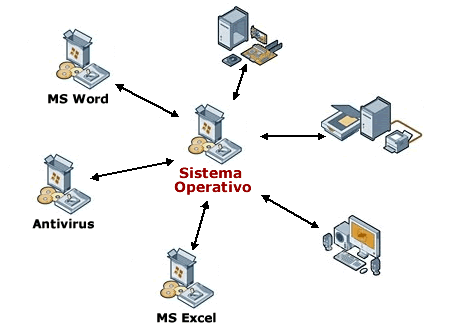
Software
La instalación de programas computacionales (software) es el proceso por el cual nuevos programas son transferidos a un computador y, eventualmente, configurados para ser usados con el fin para el cual fueron desarrollados. Un programa recorre diferentes fases de desarrollo durante su vida útil:
- Desarrollo: cada programador necesita el programa instalado, pero con las herramientas, códigos fuente, bancos de datos y etc., para modificar el programa.
- Prueba: antes de la entrega al usuario, el software debe ser sometido a pruebas. Esto se hace, en caso de software complejos, en una instalación ad hoc
- Producción: Para ser utilizado por el usuario final.
Hardware
Corresponde a todas las partes tangibles de una computadora sus componentes eléctricos, electrónicos, electromecánicos y mecánicos;[1] sus cables, gabinetes o cajas periféricos de todo tipo y cualquier otro elemento físico involucrado; contrariamente, el soporte lógico es intangible y es llamado software
Administración básica del S.O
la inclusión en el mismo término de programas como el explorador de ficheros, el navegador y todo tipo de herramientas que permiten la interacción con el sistema operativo, también llamado núcleo o kernel Uno de los más prominentes ejemplos de esta diferencia, es el núcleo Linux, el cual es el núcleo del sistema operativo GNU, del cual existen las llamadas distribuciones GNU.
Instalación de Windows seven
Es necesario que por seguridad realicemos una serie de pasos previos ya que la instalación de un nuevo sistema operativo en nuestro PC, en este caso Windows 7 RC (Reléase Candidate), conservando el anterior, ya sea Windows XP o Vista, puede poner en peligro los archivos que ya tuviésemos en nuestra máquina.
Aclaro que este artículo se ha hecho en su totalidad desde la instalación de Windows 7, siguiendo los pasos descritos a continuación, y con Internet Explorer 8 como navegador para acceder a la Administración de Joomla! 1.5.10
Para comprobar, en primer lugar, que tu PC cumple con unos requisitos mínimos exigidos para que Windows 7 se ejecute sin problemas es conveniente que descargues e instales la herramienta "Asesor de actualizaciones de Windows 7".
Aclaro que este artículo se ha hecho en su totalidad desde la instalación de Windows 7, siguiendo los pasos descritos a continuación, y con Internet Explorer 8 como navegador para acceder a la Administración de Joomla! 1.5.10
Para comprobar, en primer lugar, que tu PC cumple con unos requisitos mínimos exigidos para que Windows 7 se ejecute sin problemas es conveniente que descargues e instales la herramienta "Asesor de actualizaciones de Windows 7".
En general, si tu PC puede ejecutar Windows Vista, puede ejecutar también Windows 7. Pero si no estás ejecutando Windows Vista, o simplemente no estás seguro de si tu sistema está listo para ejecutar Windows 7, esta es una forma rápida de hacer una simple comprobación y evitarnos disgustos posteriores. Hago una aclaración importante: Los pasos seguidos en este artículo son para instalar Windows 7 en un PC que tenga como sistema operativo Windows XP, la instalación en un equipo con Windows Vista, aunque es similar, difiere en algunos puntos, y dedicaré otro escrito a verla con detalle.
Antes de ejecutar el Asesor de actualizaciones de Windows 7, asegúrate de conectar cualquier dispositivo USB u otros dispositivos, como impresoras, discos duros externos, escáneres, etc., que se utilizan regularmente con el PC que estás evaluando.
Antes de ejecutar el Asesor de actualizaciones de Windows 7, asegúrate de conectar cualquier dispositivo USB u otros dispositivos, como impresoras, discos duros externos, escáneres, etc., que se utilizan regularmente con el PC que estás evaluando.
Instalación de Linux
Por fin podemos dirigirnos a la opción de instalación. El programa nos preguntar qué tipo de instalación queremos. Lo más recomendable es la instalación por menos, que hace aparecer un menú por cada conjunto de discos seleccionado para que indiques los programas que quieres instalar (es recomendable tomar como referencia los comentarios de mas arriba).
Ahora viene la configuración de LILO, el cargador de Linux. Como recomendación general, yo si lo usaría el LILO con DOS normal o con OS/2 como otros sistemas operativos, ya que puede liarse bastante con Windows 95. Si tienes algún gestor de arranque ya instalado (el del OS/2 es realmente bueno) puedes situarlo en el súper bloque de la partición de Linux, y luego ponerla como arrancable desde la configuración del gestor de arranque. Si lo se tiene DOS instalado es bastante seguro instalar el LILO en el MBR (Máster Boot Record, lugar donde se almacena información sobre el arranque del ordenador) y arrancar el DOS a través de LILO. Para ello añadiremos la partición DOS a la lista, con un nombre (realmente se puede dar el nombre que se quiera, es simplemente un identificador), para posteriormente añadir la partición Linux con otro identificador. Antes de escribir nada al disco echamos un vistazo a la configuración y si estamos conformes lo instalamos. A partir de ahora, al arrancar pulsando la tecla de mayúsculas, el control o el alt izquierdos, podemos acceder a una línea donde, si introducimos uno de los identificadores que hemos puesto antes, podremos arrancar el Linux o el DOS. Si hemos añadido a la lista primero el DOS, este arrancara por defecto siempre (que es lo que querremos el 95% de los casos).
Partición de disco
Una partición de disco, en informática, es el nombre genérico que recibe cada división presente en una sola unidad física de almacenamiento de datos. Toda partición tiene su propio sistema de archivos (formato); generalmente, casi cualquier sistema operativo interpreta, utiliza y manipula cada partición como un disco físico independiente, a pesar de que dichas particiones estén en un solo disco físico.
A toda partición se le da formato mediante un sistema de archivos como FAT, NTFS, ext4 ,ext3, ext2, FAT32, ReiserFS, Reiser4 u otro. En Windows, las particiones reconocidas son identificadas con una letra seguida por un signo de doble punto (p.ej. C:\) hasta cuatro particiones primarias; prácticamente todo tipo de discos magnéticos y memorias flash (como pendrives) pueden particionarse. Sin embargo, para tener la posibilidad de más particiones en un solo disco, se utilizan las particiones extendidas, las cuales pueden contener un número ilimitado de particiones lógicas en su interior. Para este último tipo de particiones, no es recomendado su uso para instalar ciertos sistemas operativos, sino que son más útiles para guardar documentos o ejecutables no indispensables para el sistema. Los discos ópticos (DVD, CD) no soportan particiones
Es común que los sistemas basados o similares a UNIX generalmente se usan hasta con 3 particiones: la principal, montada en el directorio raíz (/); a veces hay también una segunda que se usa para montar el directorio /home, el cual contiene las configuraciones de los usuarios, y finalmente, una tercera llamada swap, que se usa para la memoria virtual temporal. Sin embargo, 2 particiones (/, y swap); es el mínimo suficiente en estos sistemas operativos. Cabe decir además que las particiones de intercambio (swap) pueden instalarse sin problemas dentro de una partición lógica. Las particiones de intercambio, al igual que a la memoria RAM, no se les asigna un directorio; este tipo de particiones se usa para guardar ciertas réplicas de la memoria RAM, para que de esta forma la RAM tenga más espacio para las tareas en primer plano, guardando las tareas en segundo plano dentro de la partición de intercambio. Algunos sistemas tipo UNIX están diseñados para funcionar con una sola partición, sin embargo, estos diseños no son muy comunes.
Tipos de particiones
· Partición primaria: Son las divisiones crudas o primarias del disco, solo puede haber 4 de éstas o 3 primarias y una extendida. Depende de una tabla de particiones. Un disco físico completamente formateado consiste, en realidad, de una partición primaria que ocupa todo el espacio del disco y posee un sistema de archivos. A este tipo de particiones, prácticamente cualquier sistema operativo puede detectarlas y asignarles una unidad, siempre y cuando el sistema operativo reconozca su formato (sistema de archivos).
· Partición extendida: También conocida como partición secundaria es otro tipo de partición que actúa como una partición primaria; sirve para contener infinidad de unidades lógicas en su interior. Fue ideada para romper la limitación de 4 particiones primarias en un solo disco físico. Solo puede existir una partición de este tipo por disco, y solo sirve para contener particiones lógicas. Por lo tanto, es el único tipo de partición que no soporta un sistema de archivos directamente.
· Partición lógica: Ocupa una porción de la partición extendida o la totalidad de la misma, la cual se ha formateado con un tipo específico de sistema de archivos (FAT32, NTFS, ext2,...) y se le ha asignado una unidad, así el sistema operativo reconoce las particiones lógicas o su sistema de archivos. Puede haber un máximo de 23 particiones lógicas en una partición extendida. Linux impone un máximo de 15, incluyendo las 4 primarias, en discos SCSI y en discos IDE 8963.
Como se formatea un disco
Reiniciamos el PC y entramos en la BIOS (normalmente pulsando la tecla "DEL" o "SUPR") otras opciones en función del equipo son las siguientes:
CTRL + S
CTRL + ALT + ESC
CTRL + ESC
CTRL + F2
CTRL + ALT + S
CTRL + ALT + Z
F1
F2
F10
CTRL + ALT + ESC
CTRL + ESC
CTRL + F2
CTRL + ALT + S
CTRL + ALT + Z
F1
F2
F10
Una vez seleccionada con el cursor pulsamos ENTER y buscamos las opciones
First Boot Device
Second Boot Device
Third Boot Device
Seleccionando cada una de ellas por separado y pulsando ENTER dejamos las opciones como siguen:
First Boot Device CDROM
Second Boot Device Floppy
Third Boot Device HDD-0
First Boot Device
Second Boot Device
Third Boot Device
Seleccionando cada una de ellas por separado y pulsando ENTER dejamos las opciones como siguen:
First Boot Device CDROM
Second Boot Device Floppy
Third Boot Device HDD-0
Esta pequeña guía intentará explicaros paso a paso como hacer una instalación limpia de Windows XP; partimos de la base de que en vuestro equipo ya había un XP instalado y por diversas razones, virus, lentitud, etc.... habeis decidido volver a instalar Windows XP, pues bien, lo primero que hay que tener en cuenta es que el disco de instalación de XP es auto ejecutable, es decir, que configurando correctamente la BIOS de nuestro PC podemos iniciar una instalación desde el propio CD sin tener que recurrir a la ya conocida y anticuada disquetera.
Por supuesto antes de hacer nada sería conveniente que salvaguardarais los archivos personales más importantes, para que puedan ser repuestos nuevamente al finalizar la nueva instalación.
Por supuesto antes de hacer nada sería conveniente que salvaguardarais los archivos personales más importantes, para que puedan ser repuestos nuevamente al finalizar la nueva instalación.
Copia de archivo
A continuación están los pasos sencillos sobre cómo copiar un archivo o varios archivos en Microsoft Windows desde un lugar a otro.
- Go to the or you wish to copy. Ir a la
- archivos o carpetas que desea copiar. If you need help locating the file you wish to copy, see . Si necesita ayuda para localizar el archivo que desea copiar, ver documento CHFIND .
- the file or files you wish to copy. Resalte el archivo o archivos que desea copiar. If you need to highlight more than one file, you can hold down the or keys on your or drag a box around the files you wish to copy. Si usted necesita para destacar más de un archivo, puede mantener presionada la tecla CTRL o Mayúsculas teclas del teclado o arrastre un cuadro alrededor de los archivos que desea copiar.
- Once highlighted, you can either right-click one of the highlighted files and select copy, use the CTRL + C , or in click Edit at the top of the window and choose Copy. Una vez resaltado, puede hacer clic en un derecho de los archivos seleccionados y seleccione copiar, utilice las teclas CTRL + C, tecla de acceso , o en el Explorador de Windows , haga clic en Editar en la parte superior de la ventana y seleccione Copiar.
- Move to the location you wish to copy the files to and either right-click in the folder and choose , or click Edit and click Paste. Vaya a la ubicación que desea copiar los archivos y haga clic derecho-ya sea en la carpeta y seleccione pegar , o haga clic en Editar y haga clic en Pegar.
In addition to copying files through Windows, you can also use the Windows command line to copy files. Además de la copia de archivos a través de Windows, también puede utilizar la línea de comandos de Windows para copiar archivos. In some situations, such as copying multiple files of a certain extension or with a certain name, it can be a lot easier. En algunas situaciones, tales como copiar varios archivos de una cierta extensión o con un nombre determinado, puede ser mucho más fácil.
Como se maneja el cargador de arranque
La unidad de disco que contiene el sistema operativo. Most personal computers are configured to look for the OS in the CD-ROM drive first and then the hard disk. La mayoría de los ordenadores personales están configurados para buscar el sistema operativo en la unidad de CD-ROM y luego el disco duro. In the past, the floppy drive was first on the list. En el pasado, la unidad de disco fue el primero en la lista. See boot , bootable disk and BIOS . Véase el arranque , el disco de arranque y la BIOS .
1. The PC has to support booting from a USB flash/pen/key drive. El PC debe admitir el arranque desde USB Flash / lápiz / unidad clave. There may be anywhere from 1-3 items to change in the BIOS to make this possible assuming your BIOS supports it. Puede estar en cualquier parte 1-3 artículos a cambiar en la BIOS para que esto sea posible asumir su BIOS lo soporta. Some bios's may refer to your flash drive as a USB floppy or USB zip. Algunos BIOS puede hacer referencia a la unidad de flash como una cremallera de disquete USB o USB. Of course there are exceptions, perhaps some are covered here. Por supuesto que hay excepciones, tal vez algunos se cubren aquí.
2. 2. The USB flash drive must support booting from it in general. La unidad flash USB debe ser compatible con el arranque de la misma en general.
3. 3. The flash drive must contain the boot/system files. La unidad flash debe contener el arranque / archivos del sistema.
4. 4. The flash drive must have bootsector area. La unidad flash debe tener área de sector de arranque. This is done with special utilities. Esto se hace con utilidades especiales.
5. 5. References to "A:" drive lines in the autoexec.bat and/or config.sys files you copy to the drive after you make it bootable may result in errors. Las referencias a "R:" las líneas de impulsión en el autoexec.bat y / o archivos config.sys copia a la unidad después de que sea de arranque puede dar lugar a errores.
6. 6. You "may" have to format your floppy disk first in WinXP before you create a bootdisk as XP may "not" like working later on with a disk formatted otherwise. Que "puede" tener que formatear el disco por primera vez en WinXP antes de crear un disco de arranque en XP puede "no" como trabajar más tarde con un disco formateado de otra manera.
7. 7. Included below is a bootable ISO of DOS 7.1 which may be used with some of these methods if you do not have a 1.44 drive. A continuación se presenta una ISO de arranque de DOS 7.1, que puede ser usado con algunos de estos métodos si no tiene una unidad de 1.44.
2. 2. The USB flash drive must support booting from it in general. La unidad flash USB debe ser compatible con el arranque de la misma en general.
3. 3. The flash drive must contain the boot/system files. La unidad flash debe contener el arranque / archivos del sistema.
4. 4. The flash drive must have bootsector area. La unidad flash debe tener área de sector de arranque. This is done with special utilities. Esto se hace con utilidades especiales.
5. 5. References to "A:" drive lines in the autoexec.bat and/or config.sys files you copy to the drive after you make it bootable may result in errors. Las referencias a "R:" las líneas de impulsión en el autoexec.bat y / o archivos config.sys copia a la unidad después de que sea de arranque puede dar lugar a errores.
6. 6. You "may" have to format your floppy disk first in WinXP before you create a bootdisk as XP may "not" like working later on with a disk formatted otherwise. Que "puede" tener que formatear el disco por primera vez en WinXP antes de crear un disco de arranque en XP puede "no" como trabajar más tarde con un disco formateado de otra manera.
7. 7. Included below is a bootable ISO of DOS 7.1 which may be used with some of these methods if you do not have a 1.44 drive. A continuación se presenta una ISO de arranque de DOS 7.1, que puede ser usado con algunos de estos métodos si no tiene una unidad de 1.44.